
Hướng dẫn cài đặt mã nguồn wordpress trên Hosting DirectAdmin
Blog thông tin / 17-03-2020
Bài viết này sẽ hướng dẫn chi tiết về cách cài đặt mã nguồn wordpress trên hosting DirectAdmin của bạn. Bạn có thể thực hiện theo bài viết này nếu bạn muốn cài đặt mới wordpress theo cách thủ công.
Tải xuống gói cài đặt WordPress
Để bắt đầu quá trình cài đặt, trước tiên bạn cần tải xuống mã nguồn WordPress Download here.
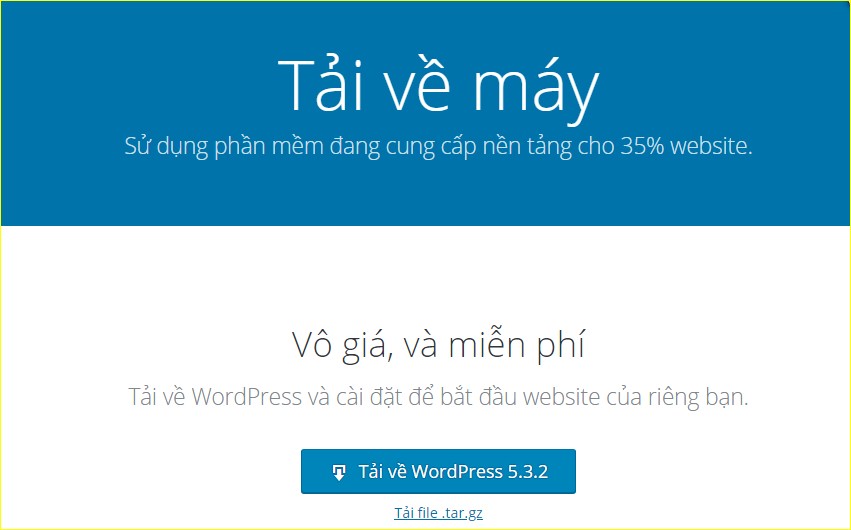
Khi bạn nhấp vào nút Download, gói cài đặt sẽ được tải về và lưu vào máy tính của bạn. Xác định vị trí gói cài đặt mà bạn vừa tải xuống và giải nén nó ra bạn sẽ được một thư mục wordpress có chứa mã nguồn.
Đăng nhập DirectAdmin và cài đặt WordPress
Bước 1: Đăng nhập DirectAdmin bằng tài khoản Hosting của bạn
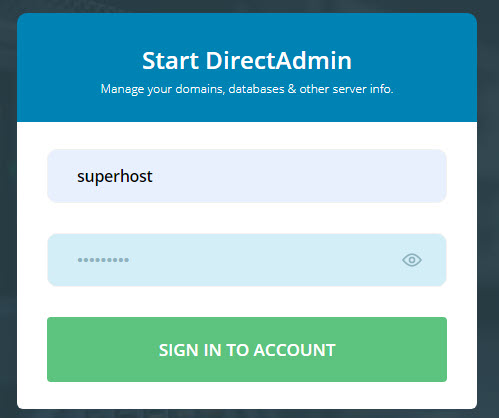
Bước 2: Chọn File Manager => Domain => superhost.com (Tên miền của bạn) => public_html
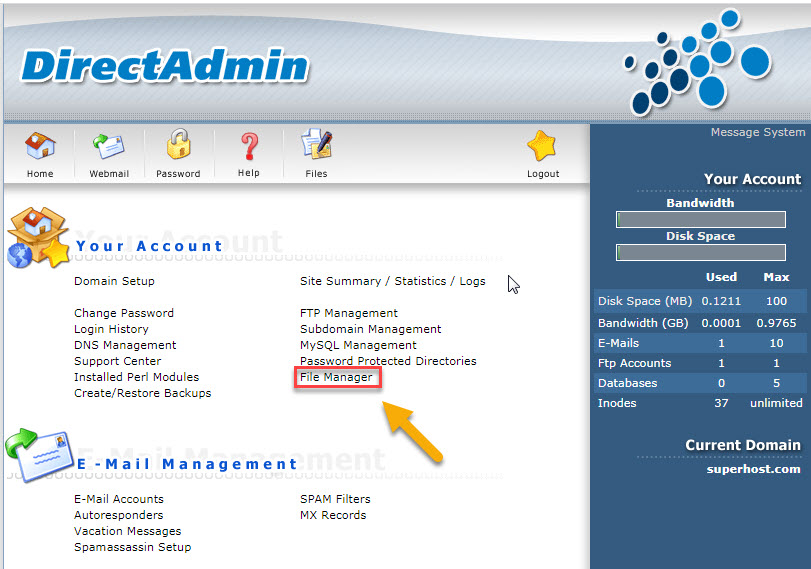
Chọn File manager
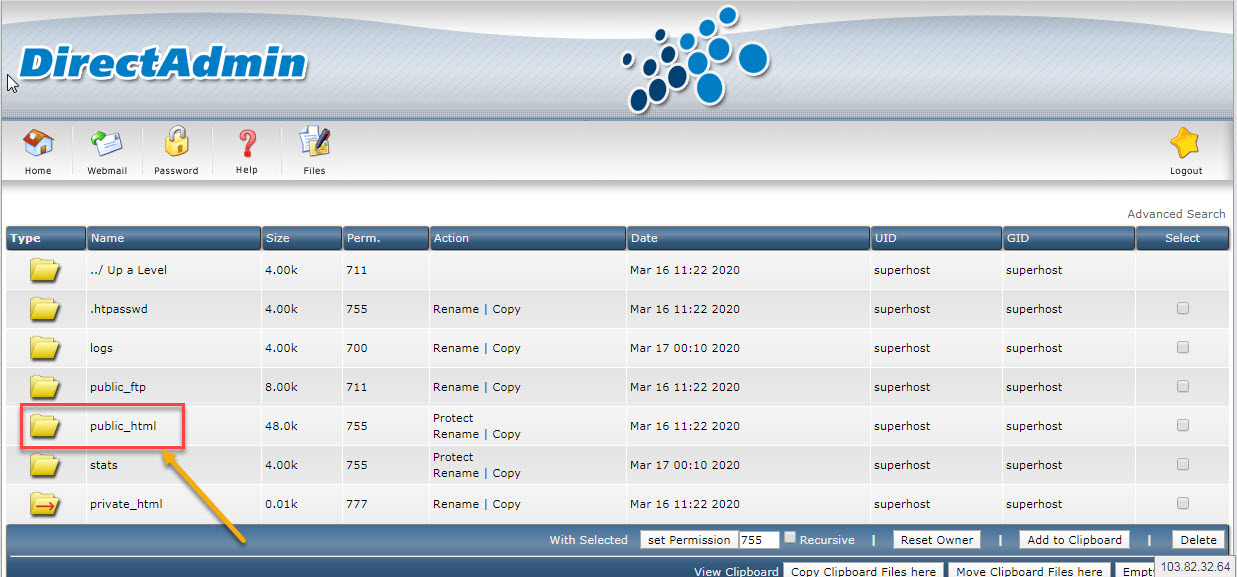
Đi tới thư mục gốc chứa website
Bước 3: Xóa các file mặc định của Hosting và bắt đầu upload mã nguồn WordPress lên Hosting
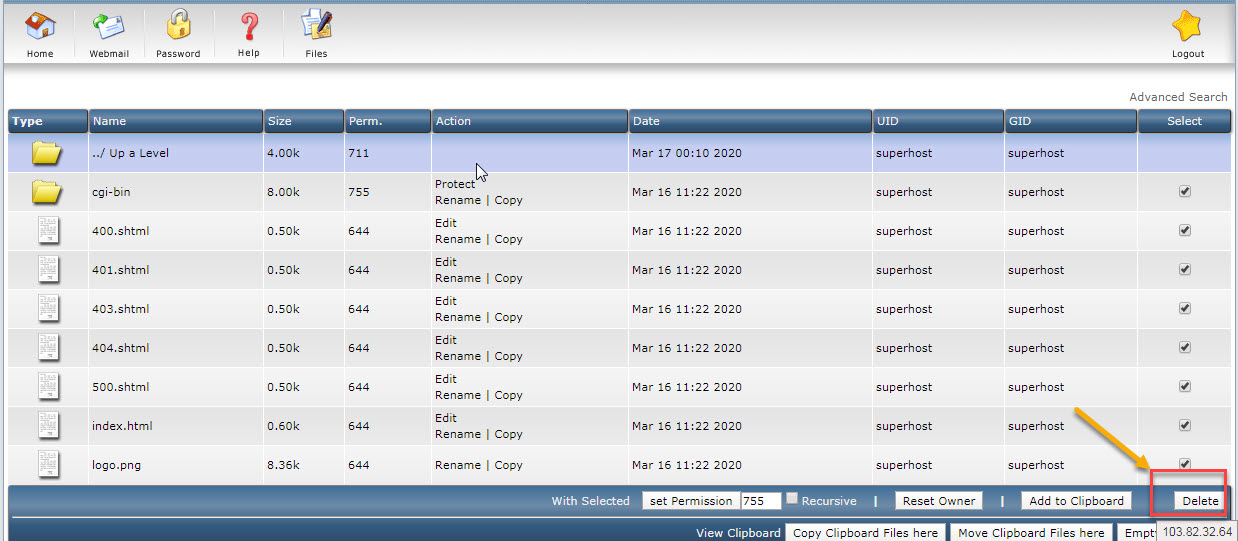
Xóa bớt các file mặc định
Sau khi đã xóa hết rồi, các bạn upload mã nguồn wordpress khi nãy đã tải về máy tính lên bằng cách chọn như hình dưới đây:
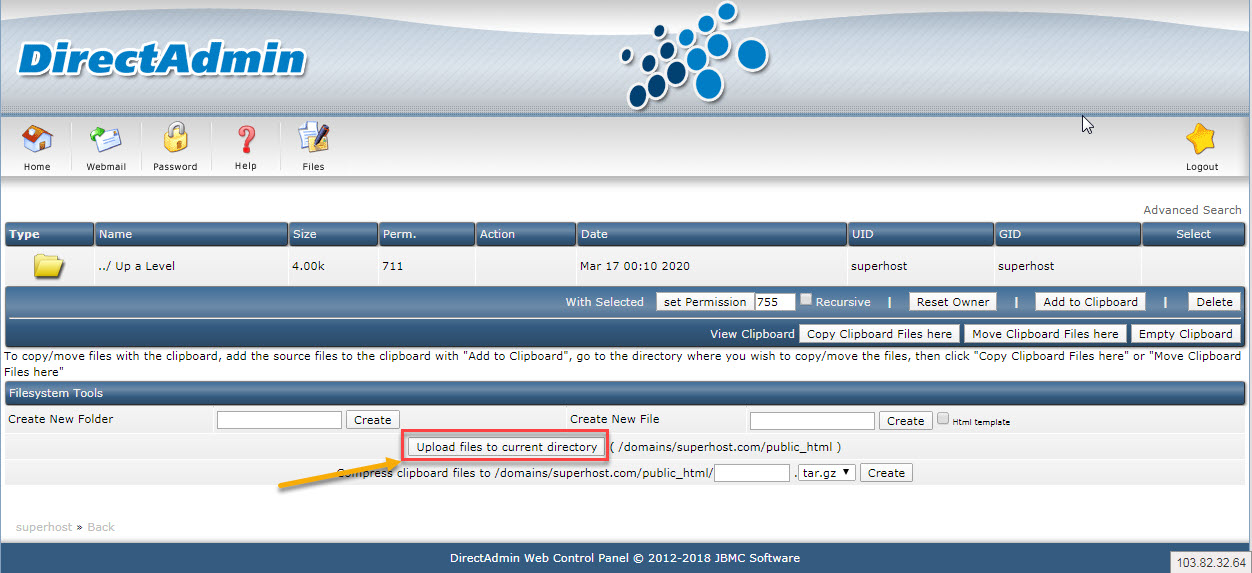
Upload wordpress lên thư mục gốc
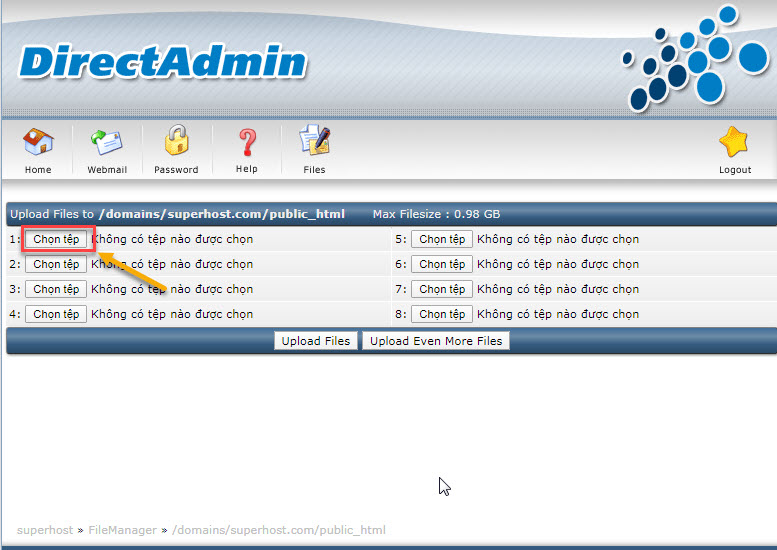
Chọn tập tin .zip của wordpress
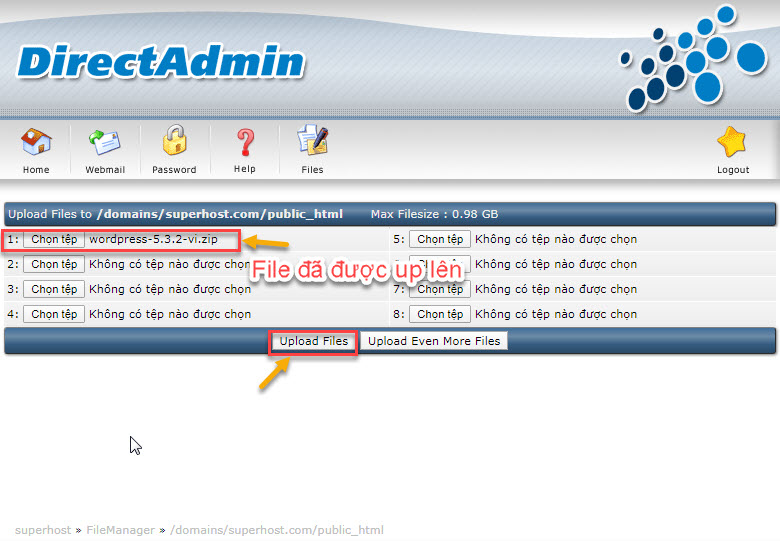
Bắt đầu upload
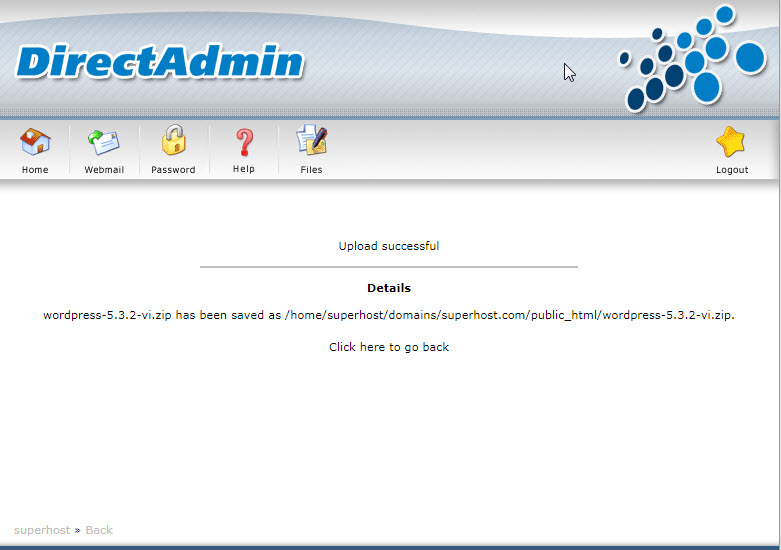
Upload thành công
Bước 4: Quay lại thư mục public_html các bạn sẽ thấy file .zip này, các bạn bấm vào extract để Directadmin giải nén file .zip này.
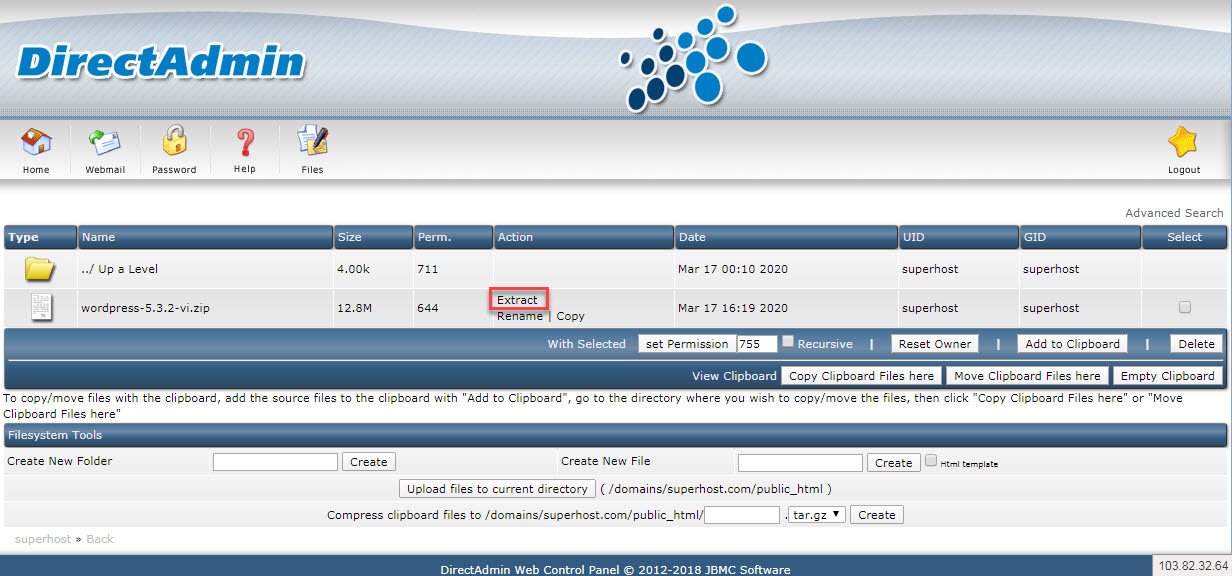
Giải nén tập tin .zip của WordPress
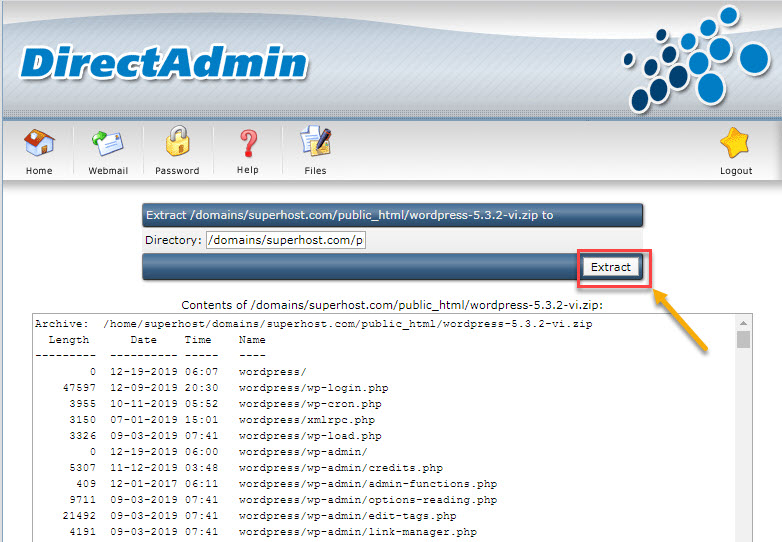
Bấm Extract để giải nén
Bước 5: Di chuyển toàn bộ mã nguồn bên trong folder wordpress ra thư mục gốc public_html
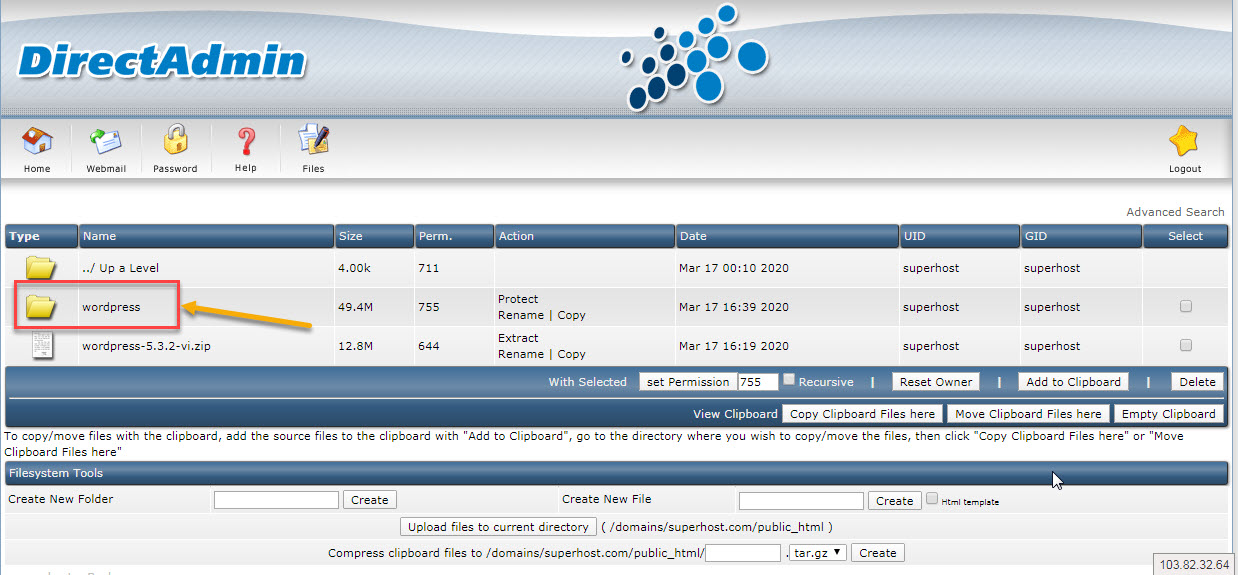
Nhấp vào folder wordpress
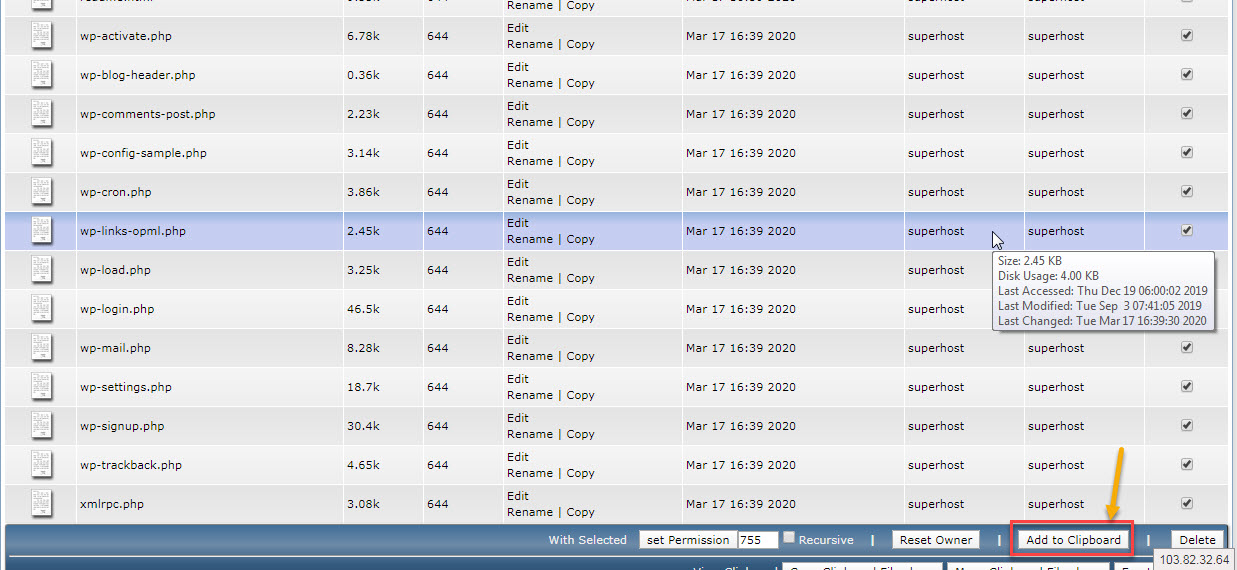
Chọn tất cả File và bấm Add to Clipboards
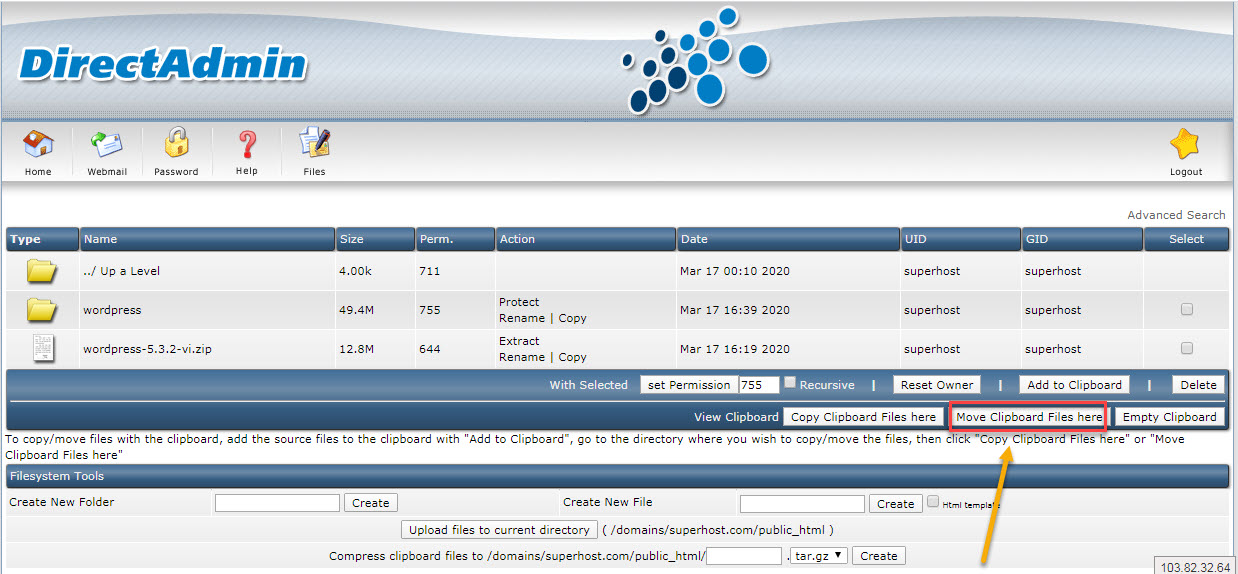
Quay ra thư mục public_html và bấm Move Clipboard Files here
Bước 6: Tạo Database và User để kết nối WordPress với Database Server
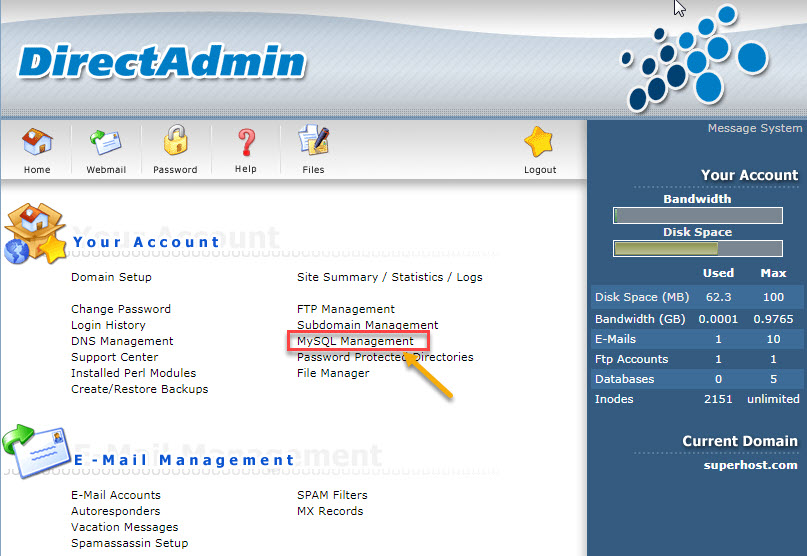
Bắt đầu tạo Database
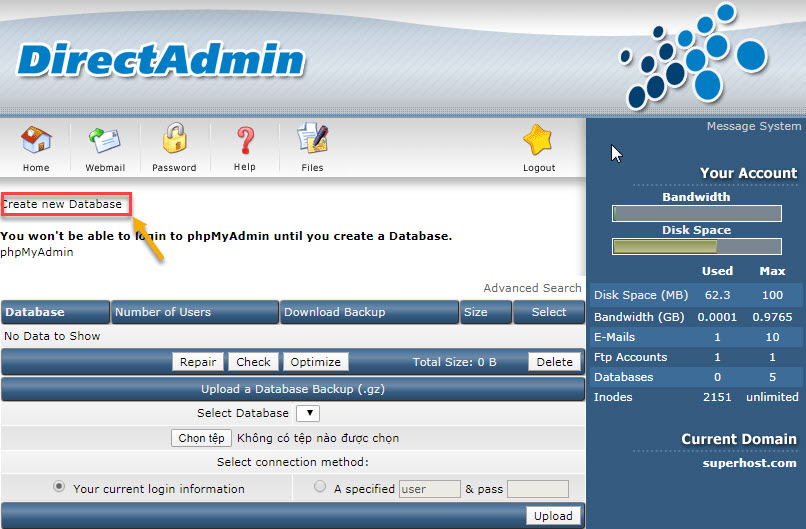
Bấm vào Create new Database
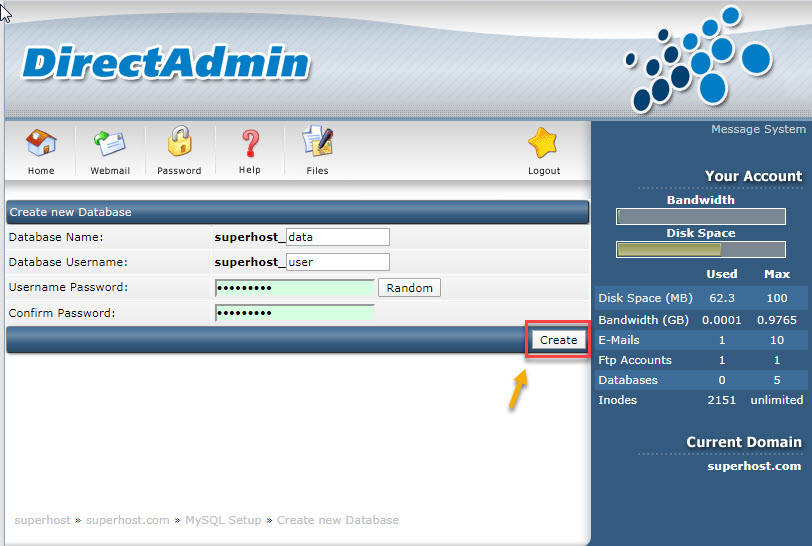
Điền tên Database, tên User và mật khẩu cho User này

Bước 7: Kết nối Database
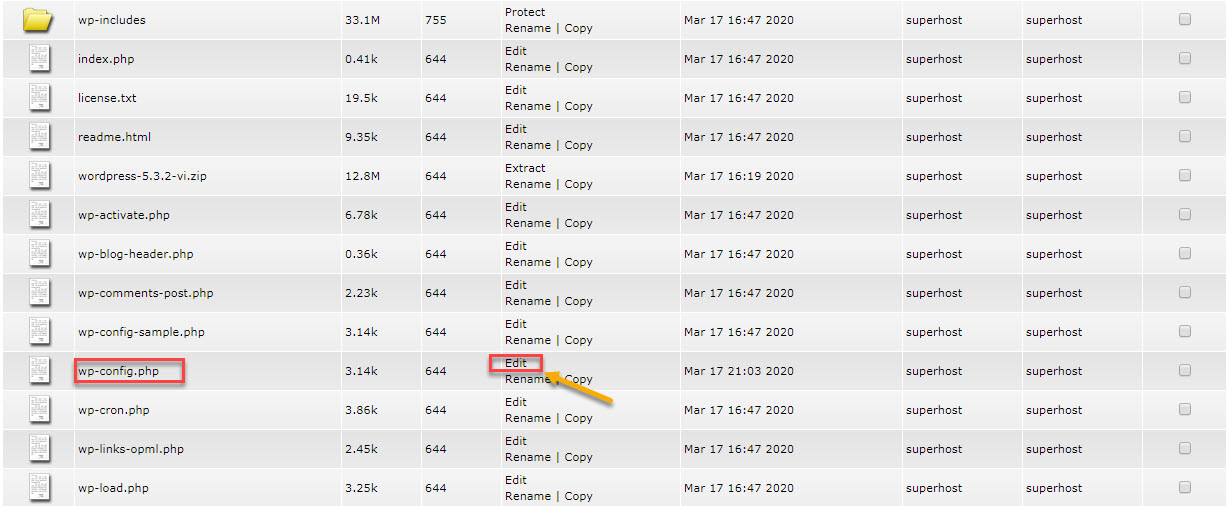
Chép tập tin wp-config.php từ tập tin wp-config-example.php

Bước 8: Hoàn tất cài đặt wordpress
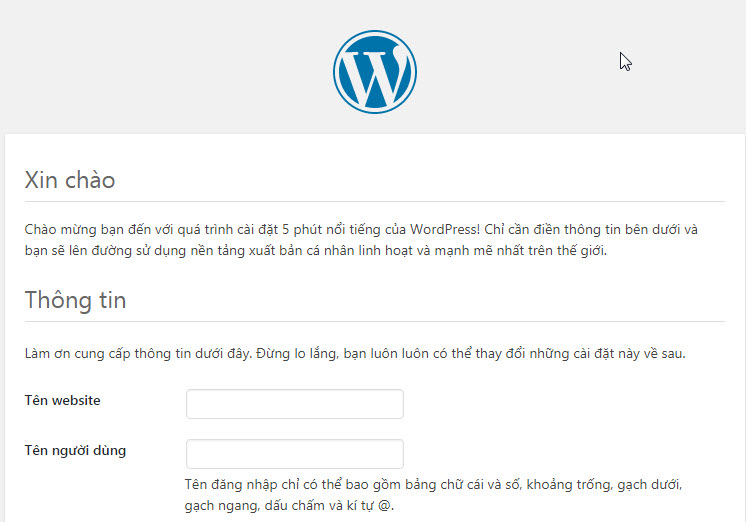
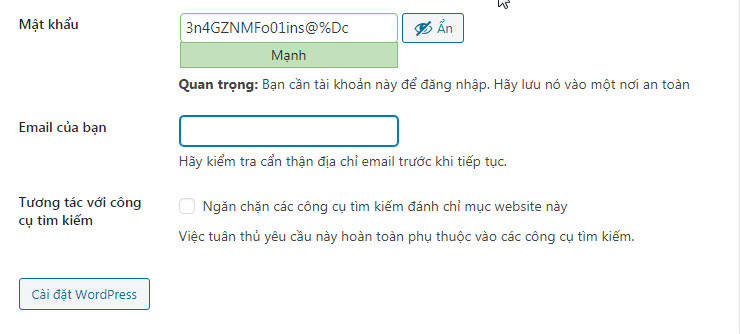
Điền thông tin tên website và thông tin đăng nhập Admin của wordpress
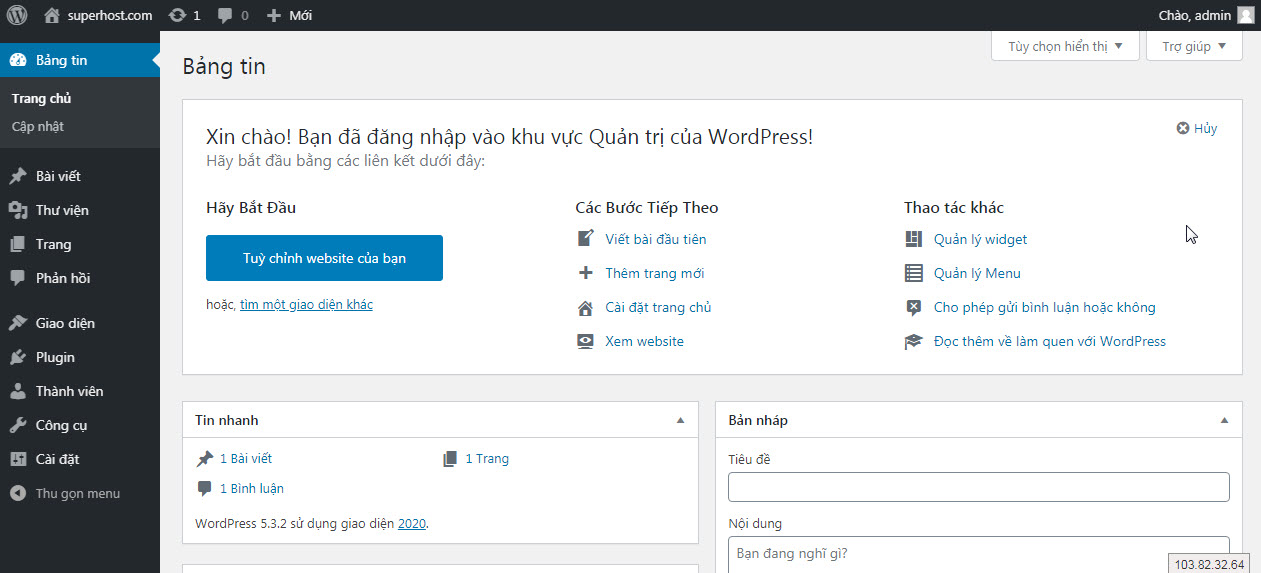
Giao diện wp-admin sau khi cài đặt hoàn tất
Kết luận
Như vậy chúng tôi vừa hướng dẫn các bạn cách cài đặt mã nguồn wordpress trên DirectAdmin. Các bạn có thể tham khảo thêm dịch vụ wordpress hosting chuyên nghiệp của chúng tôi có tích hợp sẵn Litespeed tăng tốc cho WordPress.
Chúc các bạn thành công !